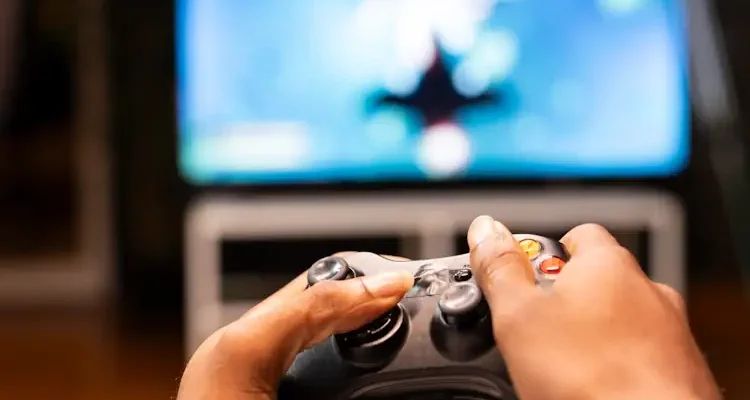
Игровые приставки PlayStation, Xbox и Nintendo Switch используют интернет не только для многопользовательских игр. Сетевое подключение необходимо для загрузки обновлений, доступа к цифровым магазинам, синхронизации сохранений и проверки некоторых лицензий. Поэтому потеря соединения может ограничить работу даже тех функций, которые раньше не вызывали проблем.
Иногда консоль видит домашнюю сеть Wi-Fi, но не подключается к ней. В других случаях интернет работает, однако обновления не скачиваются или установка прерывается с ошибкой. Эти симптомы могут иметь разные причины: от неправильных настроек маршрутизатора до повреждения беспроводного модуля или системного накопителя. Разберём, как последовательно определить источник неисправности и избежать ненужного ремонта.
Почему приставка видит Wi-Fi, но не выходит в интернет
Обнаружение беспроводной сети ещё не означает успешного подключения к интернету. Сначала приставка устанавливает связь с маршрутизатором, затем получает сетевые параметры и обращается к внешним серверам.
Ошибка может возникнуть на любом этапе. Например, неправильный пароль препятствует подключению к Wi-Fi, а проблемы с DNS мешают устройству находить нужные интернет-ресурсы.
Для первоначальной диагностики полезно определить, на каком именно этапе появляется сообщение об ошибке. Большинство современных консолей имеют встроенную функцию проверки сетевого соединения, которая помогает установить, доступна ли локальная сеть и есть ли выход в интернет.
Проблемы с маршрутизатором и домашней сетью
Если приставка неожиданно потеряла соединение, сначала необходимо проверить работу интернета на смартфоне или компьютере, подключённом к той же сети.
Когда соединение отсутствует на всех устройствах, вероятная причина связана с маршрутизатором, оборудованием провайдера или самой услугой доступа в интернет.
Если проблема затрагивает только консоль, следует обратить внимание на несколько факторов:
- Изменение пароля беспроводной сети.
- Слабый сигнал из-за расстояния до маршрутизатора.
- Радиопомехи от соседних беспроводных сетей.
- Ограничения доступа, настроенные на роутере.
- Несовместимые параметры безопасности Wi-Fi.
- Ошибки автоматического получения сетевых настроек.
Иногда помогает обычная перезагрузка маршрутизатора и приставки. Однако если проблемы повторяются регулярно, необходимо проверить параметры сети и качество сигнала.
Почему консоль подключается к сети, но не загружает обновления
Загрузка системных обновлений зависит не только от наличия интернета. Приставка должна установить соединение с серверами производителя, получить необходимые файлы и сохранить их во внутренней памяти.
Если соединение нестабильно, загрузка может останавливаться или начинаться заново. Аналогичная ситуация возникает при временной недоступности серверов либо ошибках сетевых настроек.
Важно различать два сценария: файл вообще не скачивается или успешно загружается, но не устанавливается. В первом случае чаще проверяют сеть и доступность серверов. Во втором необходимо дополнительно исследовать свободное пространство, состояние накопителя и целостность программного обеспечения.
Как настройки DNS влияют на подключение
DNS преобразует доменные имена интернет-ресурсов в IP-адреса. Если приставка не может получить корректный ответ DNS-сервера, отдельные сетевые службы становятся недоступными.
Например, устройство может успешно подключаться к маршрутизатору, но отображать ошибку при обращении к цифровому магазину или серверу обновлений.
Обычно консоль автоматически получает DNS-параметры от маршрутизатора. Если пользователь ранее изменял эти настройки вручную, стоит проверить правильность указанных адресов.
При отсутствии специальных требований разумно сначала восстановить автоматическое получение сетевых параметров. Изменение DNS не исправит физическую неисправность беспроводного адаптера или проблемы с интернет-каналом провайдера.
Может ли причиной быть повреждение Wi-Fi-модуля
Внутри игровой приставки находится оборудование, обеспечивающее беспроводную связь. В зависимости от модели оно может включать радиомодуль, антенны, соединительные кабели и соответствующие электронные цепи.
После падения, попадания жидкости или неудачной разборки эти элементы иногда повреждаются. В результате приставка перестаёт обнаруживать сети, демонстрирует нестабильный сигнал либо полностью теряет возможность беспроводного подключения.
Особенно показателен случай, когда другие устройства уверенно принимают Wi-Fi в том же месте, а консоль постоянно теряет соединение даже рядом с маршрутизатором.
Однако по одному симптому нельзя точно определить неисправность модуля. Необходимо исключить настройки безопасности, программные сбои и проблемы маршрутизатора.
Если проверки подтверждают аппаратное повреждение, сведения о диагностике и возможных вариантах обслуживания приставок представлены на странице https://xn--80aaa1blhmjqj1l.xn--90ais/uslugi/remont-igrovyh-pristavok. Перед ремонтом важно установить, какой именно компонент препятствует подключению.
Почему проводное подключение тоже может не работать
Многие стационарные консоли поддерживают подключение через Ethernet. Такой способ обычно обеспечивает более стабильное соединение при подходящих условиях домашней сети.
Если приставка не распознаёт сетевой кабель, причиной может оказаться повреждённый провод, неисправный порт маршрутизатора или разъём консоли.
Для проверки следует использовать другой заведомо исправный кабель и свободный LAN-порт маршрутизатора. Необходимо убедиться, что коннектор полностью установлен и не имеет механических повреждений.
Если приставка работает через Wi-Fi, но не устанавливает соединение по Ethernet даже с исправным оборудованием, потребуется диагностика проводного сетевого интерфейса.
Ошибки NAT и ограничения сетевых функций
Иногда консоль подключена к интернету и успешно скачивает файлы, но испытывает сложности с голосовым чатом, подключением к игровым сеансам или поиском других игроков.
Подобные проблемы могут быть связаны с трансляцией сетевых адресов NAT, настройками маршрутизатора и ограничениями сети провайдера.
Важно понимать, что строгий тип NAT не обязательно препятствует загрузке системных обновлений. Чаще он влияет на определённые виды прямого сетевого взаимодействия между участниками игры.
Изменять настройки перенаправления портов следует только при необходимости и с учётом рекомендаций производителя. Бесконтрольное отключение защитных функций маршрутизатора повышает риски безопасности домашней сети.
Недостаток свободной памяти и ошибки накопителя
Для установки обновления приставке требуется свободное пространство. Иногда его необходимо больше, чем занимает загружаемый файл, поскольку система создаёт временные данные и выполняет дополнительные операции установки.
Если накопитель почти заполнен, обновление может остановиться с сообщением об ошибке.
В такой ситуации стоит проверить доступную память и удалить ненужные игры или приложения штатными средствами консоли. Перед удалением сохранений необходимо убедиться, что важные данные имеют резервные копии.
Другая возможная причина — ошибки внутреннего накопителя. Если приставка зависает при установке игр, повреждает загруженные файлы или регулярно сообщает об ошибках хранения данных, проблема может выходить за рамки обычного недостатка памяти.
Что происходит при прерывании системного обновления
Во время установки прошивки приставка изменяет системные файлы и служебные компоненты программного обеспечения. Прерывание этого процесса может привести к нарушению загрузки операционной системы.
Поэтому не рекомендуется отключать питание консоли, пока выполняется установка обновления и производитель прямо не разрешает такое действие.
Если после сбоя приставка не загружается, следует использовать официальные инструкции восстановления для соответствующей модели. Некоторые устройства поддерживают специальные режимы восстановления и установку системного программного обеспечения с USB-накопителя.
При этом отдельные процедуры могут удалять пользовательские данные. Перед выбором способа восстановления необходимо внимательно изучить последствия.
Как проверить соединение без разборки приставки
Диагностику удобнее проводить последовательно, переходя от простых проверок к более сложным.
- Проверьте доступ к интернету на другом устройстве в той же сети.
- Перезапустите приставку и маршрутизатор.
- Запустите встроенный тест сетевого подключения консоли.
- Проверьте правильность пароля и параметры выбранной сети Wi-Fi.
- Убедитесь, что на накопителе достаточно места для обновления.
- Проверьте официальную информацию о состоянии сетевых сервисов производителя.
- Для поддерживаемых моделей попробуйте подключение через исправный Ethernet-кабель.
- Зафиксируйте код ошибки, если приставка отображает его при подключении или обновлении.
Код ошибки особенно полезен при поиске причины. Он помогает отличить проблемы авторизации, сетевого соединения и установки программного обеспечения.
Когда стоит подозревать аппаратную неисправность
Необходимость профессиональной диагностики возрастает, если приставка перестала видеть любые беспроводные сети, не распознаёт исправный Ethernet-кабель или потеряла связь после механического повреждения.
Также поводом для проверки становятся повторяющиеся ошибки установки обновлений, которые сопровождаются зависаниями и проблемами чтения данных с накопителя.
В сервисных условиях специалисты могут проверить сетевые интерфейсы, состояние разъёмов, питание соответствующих компонентов и работу внутреннего накопителя.
При этом самостоятельная замена сетевого модуля подходит не для каждой модели консоли. В отдельных устройствах необходимые компоненты интегрированы в системную плату и требуют специализированного оборудования.
Как предотвратить повторные проблемы с подключением
Для стабильной работы приставки желательно обеспечить уверенный сигнал Wi-Fi, регулярно обновлять программное обеспечение маршрутизатора официальными средствами и избегать случайного изменения сетевых параметров.
При использовании проводного соединения необходимо защищать Ethernet-кабель и разъём от механической нагрузки. Если консоль установлена далеко от роутера, следует оценить качество покрытия беспроводной сети, а не рассчитывать только на увеличение мощности сигнала.
Обновления лучше загружать при стабильном электропитании и надёжном интернет-соединении. Перед крупным обновлением полезно проверить свободное место и состояние резервных копий сохранений.
Заключение
Отсутствие интернет-соединения на игровой приставке не всегда означает повреждение электроники. Во многих случаях причина связана с маршрутизатором, настройками DNS, нестабильным Wi-Fi или временными проблемами сетевых сервисов.
Если же интернет работает, но обновление не устанавливается, необходимо отдельно проверить свободное пространство, состояние накопителя и программное обеспечение консоли. Последовательное разделение сетевых и системных ошибок позволяет избежать необоснованных действий.
Когда приставка не распознаёт исправное сетевое оборудование, постоянно теряет соединение или демонстрирует признаки аппаратного повреждения, необходима профессиональная диагностика. Правильное определение причины помогает восстановить сетевые функции и предотвратить повторное возникновение неисправности.